
Baixar o ProXML
O ProXML é grátis e não tem anúncios. Escolha o instalador (recomendado) ou a versão portátil: os dois têm o mesmo programa.
Versão 1.3.0 · Windows 10 ou 11 (32 ou 64 bits)
Instalador
ProXML-Setup.exe
- Tamanho:
- 12,8 MB
- Versão:
- 1.3.0, de 18/11/2026
- SHA-256:
8394a89eff7bd380028d8728bd0e28c16c0e5b26e750254e5f5829146d37aa71
- Instala só para o seu usuário, em
%LocalAppData%\ProXML, sem pedir administrador. - Cria o atalho no Menu Iniciar e, se você quiser, na Área de Trabalho.
- Para atualizar, basta executar o instalador da versão nova: as suas configurações ficam.
Versão portátil
ProXML.zip
- Tamanho:
- 18,5 MB
- Versão:
- 1.3.0, de 18/11/2026
- SHA-256:
083cbfa4a619277c13128278cdf7219877c5a3690976359bd5ceb151a7e95f3f
- Extraia o conteúdo para uma pasta (ex.:
C:\ProXML) e execute oProXML.exe. - O próprio Windows abre o .zip: clique com o botão direito e escolha Extrair tudo.
- Ao atualizar, mantenha a sua pasta
db\(veja abaixo).
Quer conferir se o arquivo baixado é o original? No PowerShell, vá até a pasta onde ele foi salvo (normalmente cd $HOME\Downloads) e digite (Get-FileHash .\ProXML-Setup.exe).Hash (ou (Get-FileHash .\ProXML.zip).Hash). O código que aparece deve ser igual ao SHA-256 acima. Letras maiúsculas ou minúsculas não fazem diferença.
Todas as versões e o que mudou em cada uma estão na página de Releases do ProXML no GitHub.
O que há de novo na 1.3.0
- Conferência de IBS/CBS: o ProXML refaz as contas de IBS e CBS de cada item e dos totais das notas autorizadas e mostra o resultado na nova coluna IBS/CBS da tela Notas (OK, Alerta ou Erro), no Resumo e no novo relatório Divergências IBS/CBS. A conferência só informa: não muda os totais, os cards nem os contadores. Veja o que o ProXML confere.
- Alerta não é erro: Alerta é uma indicação para conferir a nota com quem cuida da parte fiscal (base de cálculo, alíquota, redução, CST e cClassTrib), não uma afirmação de que a nota está errada.
- Exportar CSV: coluna Conferência IBS/CBS no fim, com OK, Alerta ou Erro. As outras colunas não mudam de lugar.
- Tela Sobre: links para o site e para o repositório no GitHub, e o botão Apoiar no Apoia.se.
Veja as notas completas da versão 1.3.0 no GitHub, com as limitações conhecidas.
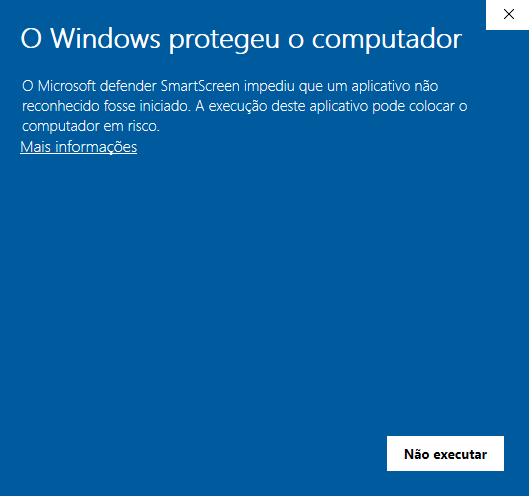
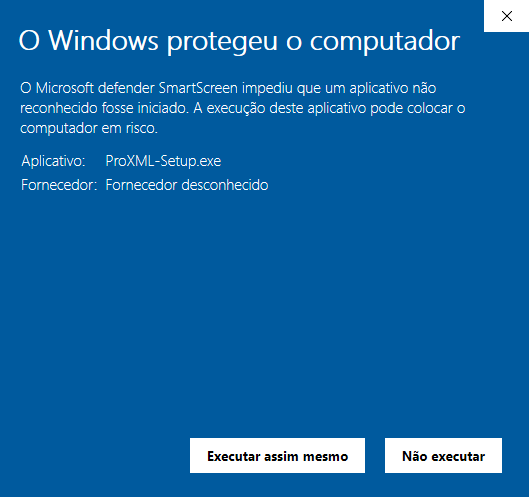
Aviso “O Windows protegeu o computador”
O instalador do ProXML não tem assinatura digital. Por isso, ao abrir o ProXML-Setup.exe, o Windows SmartScreen pode mostrar o aviso “O Windows protegeu o computador”. Para continuar:
- Clique em Mais informações.
- Clique em Executar assim mesmo.
Antes disso, o Chrome ou o Edge podem dizer que o arquivo “não é baixado com frequência”. Nesse caso, abra a lista de downloads do navegador, abra o menu ao lado do arquivo e escolha a opção para manter o arquivo. No Edge, pode ser preciso confirmar mais uma vez.
Baixe o ProXML só por esta página ou pela página de Releases do GitHub. O código do ProXML é público no GitHub: veja no repositório do ProXML.
Como instalar
- Baixe o
ProXML-Setup.exe. - Execute o instalador. Se aparecer o aviso do SmartScreen, siga os passos acima.
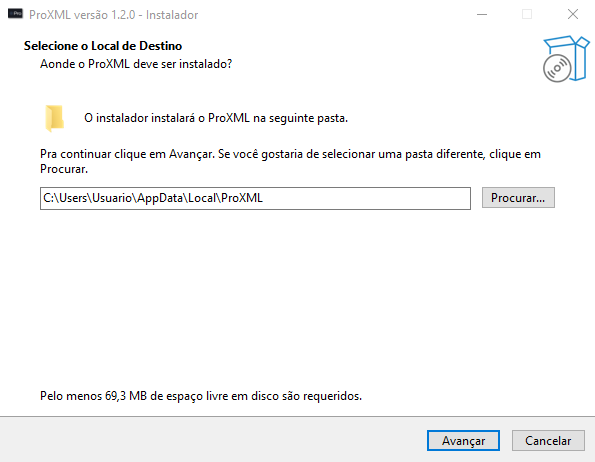
- Na tela “Selecione o Local de Destino”, mantenha a pasta sugerida (
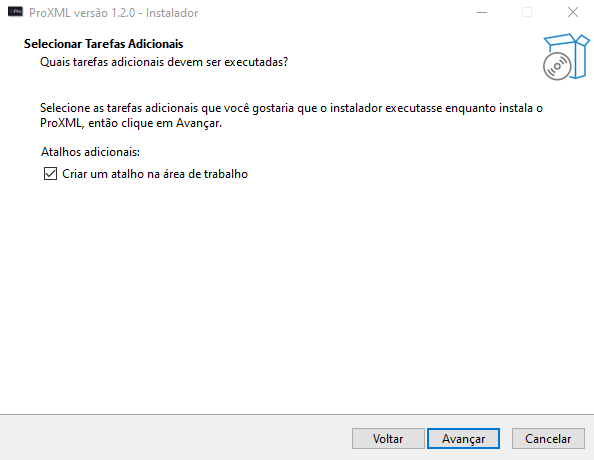
%LocalAppData%\ProXML) e clique em Avançar. - Na tela “Selecionar Tarefas Adicionais”, deixe marcado “Criar um atalho na área de trabalho” se quiser o atalho, e siga até o fim.
- Abra o ProXML pelo atalho no Menu Iniciar ou na Área de Trabalho (atalho opcional, já marcado no instalador).
Com o ProXML aberto, siga o tutorial de uso do ProXML.
Como atualizar
Pelo instalador
Baixe e execute o instalador da versão nova. Ele substitui o programa e mantém a pasta db\, com as suas configurações. O banco é atualizado sozinho na primeira execução.
Na versão portátil
Não substitua a pasta db\
O pacote traz um notas.db vazio. Se você copiar a pasta db\ do pacote por cima da sua, as configurações de e-mail são apagadas.
Copie os outros arquivos e pastas do pacote por cima da instalação antiga e mantenha a sua pasta db\. O banco da versão anterior é atualizado sozinho na primeira execução, sem perder dados.
Trocar a versão portátil pelo instalador
Instale com o ProXML-Setup.exe e, com o ProXML fechado, copie o db\notas.db da pasta portátil para %LocalAppData%\ProXML\db, substituindo o arquivo que está lá.
Quem usou o instalador antigo (setupProXML.exe)
O instalador novo não substitui o antigo setupProXML.exe. Para trocar:
- Se quiser manter as configurações, copie antes o
db\notas.dbda pasta onde o ProXML antigo está instalado para um lugar seguro. - Desinstale a versão antiga pelo Windows, em Configurações → Aplicativos.
- Instale com o
ProXML-Setup.exe. - Com o ProXML fechado, copie o
notas.dbguardado para%LocalAppData%\ProXML\db, substituindo o arquivo que está lá. O banco antigo é atualizado sozinho na primeira execução.
Como desinstalar
Pelo Windows, em Configurações → Aplicativos. A pasta db\ (configurações) e o que estiver em NFCe\ (PDFs e arquivos do envio) ficam em %LocalAppData%\ProXML. Apague essa pasta se não quiser mais esses arquivos.
Na versão portátil, basta apagar a pasta onde você extraiu o ProXML.
Requisitos
- Windows 10 ou 11, 32 ou 64 bits.
- Funciona com a escala do Windows em 100%, 125% e 150%, inclusive com dois monitores de escalas diferentes.
- Internet só para baixar o programa e para enviar e-mails.