
Como abrir arquivos XML de nota fiscal e somar os valores
O XML é o arquivo oficial da NF-e e da NFC-e, mas não foi feito para ser lido a olho. Com o ProXML, você abre uma pasta inteira de XMLs e vê o valor total, o ICMS, o IBS e a CBS somados, nota por nota. Este tutorial mostra cada passo.
-
Baixe e instale o ProXML
Baixe o instalador na página de download do ProXML. Execute o
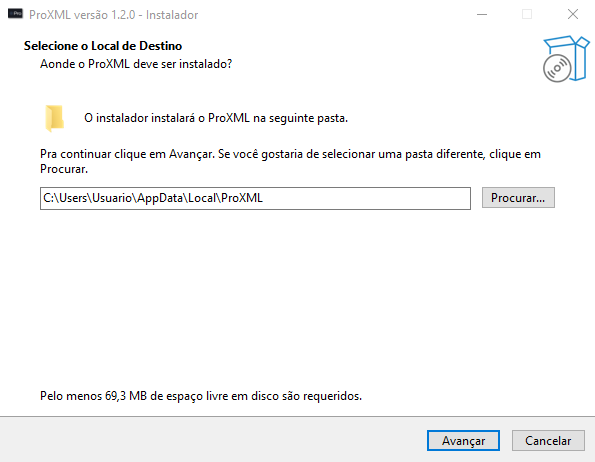
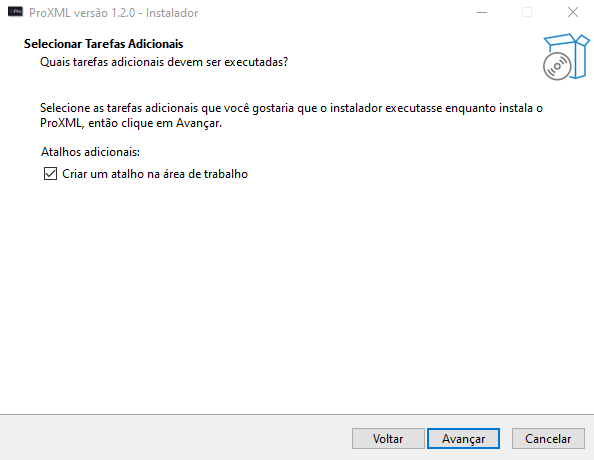
ProXML-Setup.exee siga as telas. Na tela “Selecione o Local de Destino”, mantenha a pasta sugerida (%LocalAppData%\ProXML) e clique em Avançar. O ProXML é instalado só para o seu usuário, sem pedir senha de administrador.No fim, abra o ProXML pelo atalho no Menu Iniciar ou na Área de Trabalho. O atalho da Área de Trabalho é opcional e já vem marcado no instalador.
Se o Windows mostrar “O Windows protegeu o computador”, clique em Mais informações e depois em Executar assim mesmo. Entenda por que esse aviso aparece. Prefere não instalar nada? Use a versão portátil (.zip).
-
Abra o ProXML
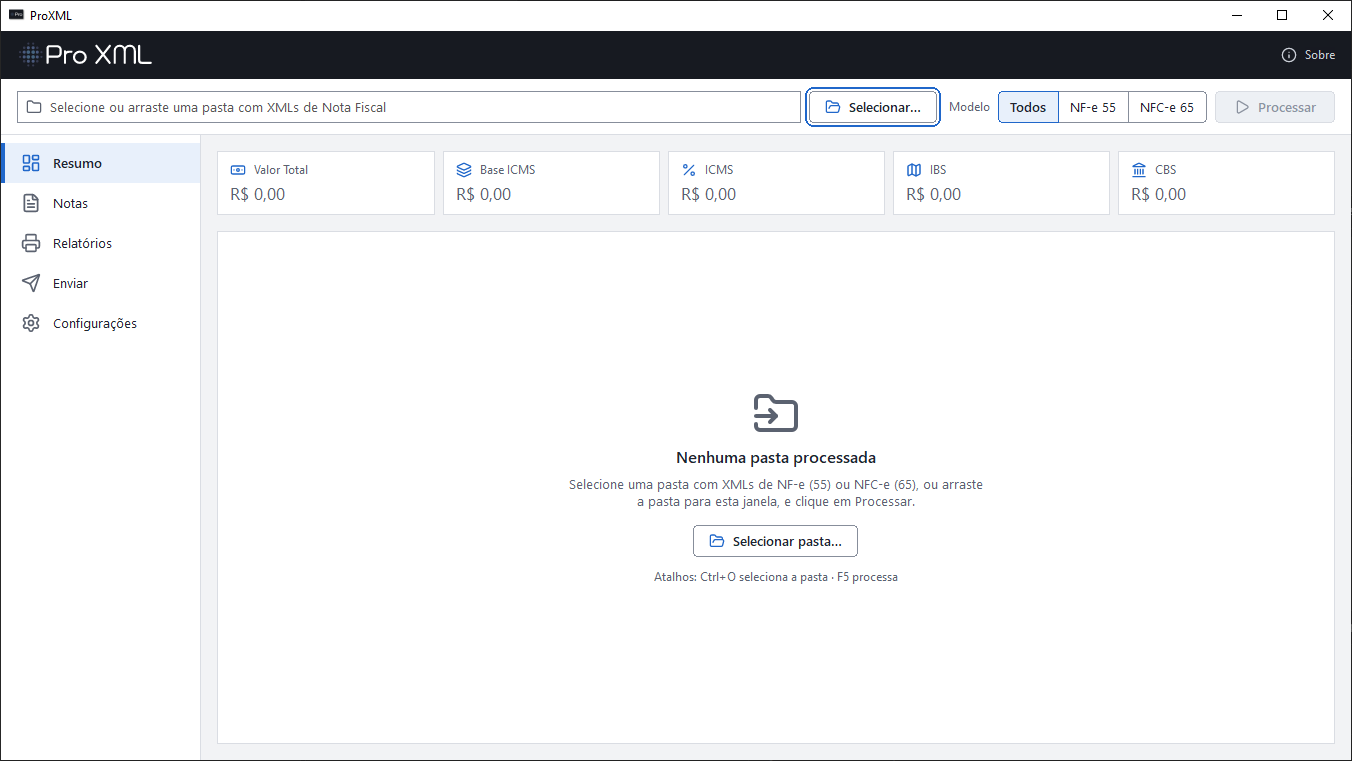
Na primeira vez, a tela mostra “Nenhuma pasta processada”. À esquerda fica o menu com as telas Resumo, Notas, Relatórios, Enviar e Configurações. O link Sobre, no canto do cabeçalho, mostra a versão e os créditos, com os links para o site do ProXML e para o repositório no GitHub e o botão Apoiar no Apoia.se, para quem quiser apoiar o desenvolvimento.
A janela pode ser redimensionada e maximizada. O ProXML lembra o tamanho e a posição da janela para a próxima vez.
 (ampliar imagem)
-
Selecione a pasta com os XMLs
Clique em Selecionar… (ou no campo da pasta, ou aperte Ctrl+O) e escolha a pasta onde estão os XMLs das notas. Você também pode arrastar a pasta do Explorador de Arquivos para a janela do ProXML.
O ProXML lembra a última pasta usada. Dica: prefira uma pasta com caminho curto, como
C:\XMLs. XMLs em caminhos com mais de 259 caracteres (pasta + nome do arquivo) não são lidos.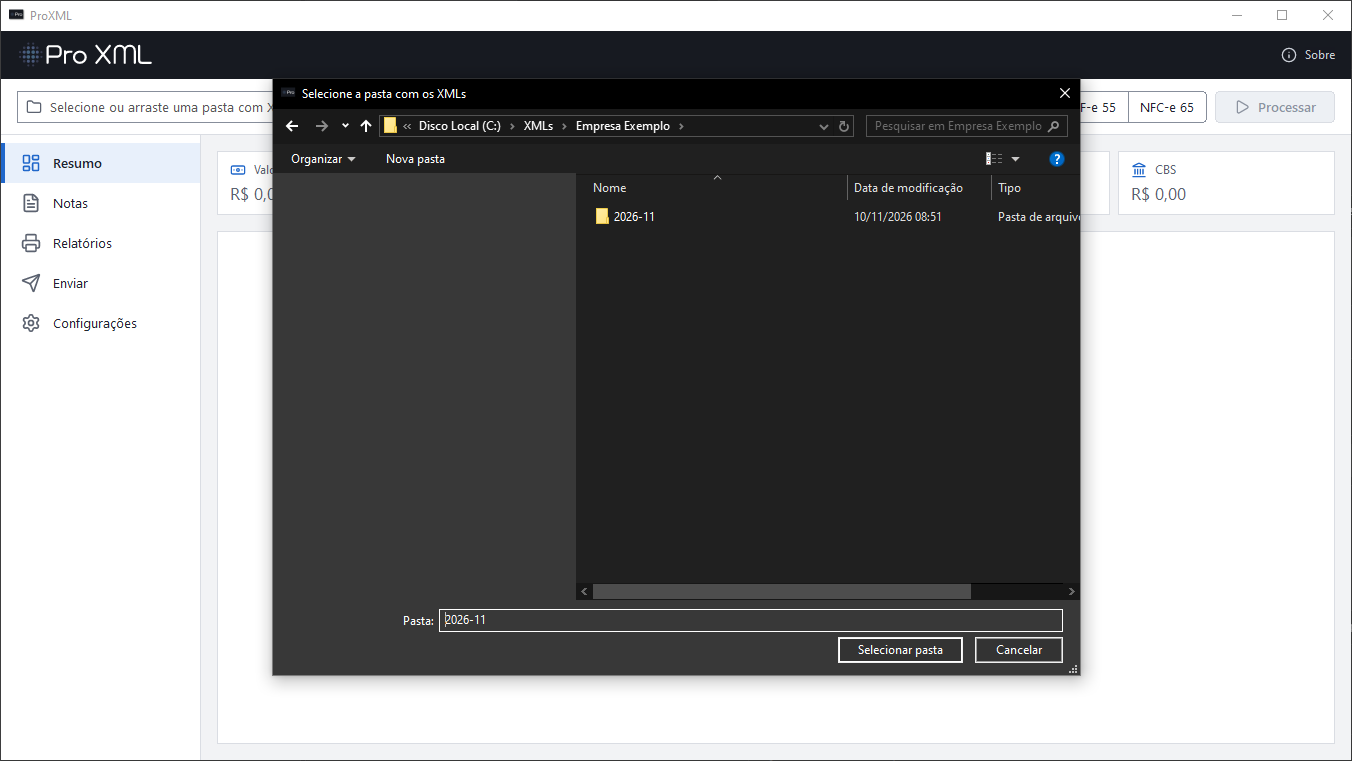 (ampliar imagem)
-
Clique em Processar
Clique em Processar (ou aperte F5). A leitura acontece em segundo plano: a janela continua respondendo e mostra o progresso em “X de N arquivos”. Para parar, clique em Cancelar ou aperte Esc.
Só as notas autorizadas entram nos totais: as que têm
cStat100 (autorizado o uso) ou 150 (autorizado fora de prazo) no protocolo de autorização. Notas não autorizadas (por exemplo, denegadas), XMLs de outros modelos e arquivos que não são Nota Fiscal ficam de fora e aparecem nos Detalhes da leitura com o motivo. -
Confira os totais e o Resumo
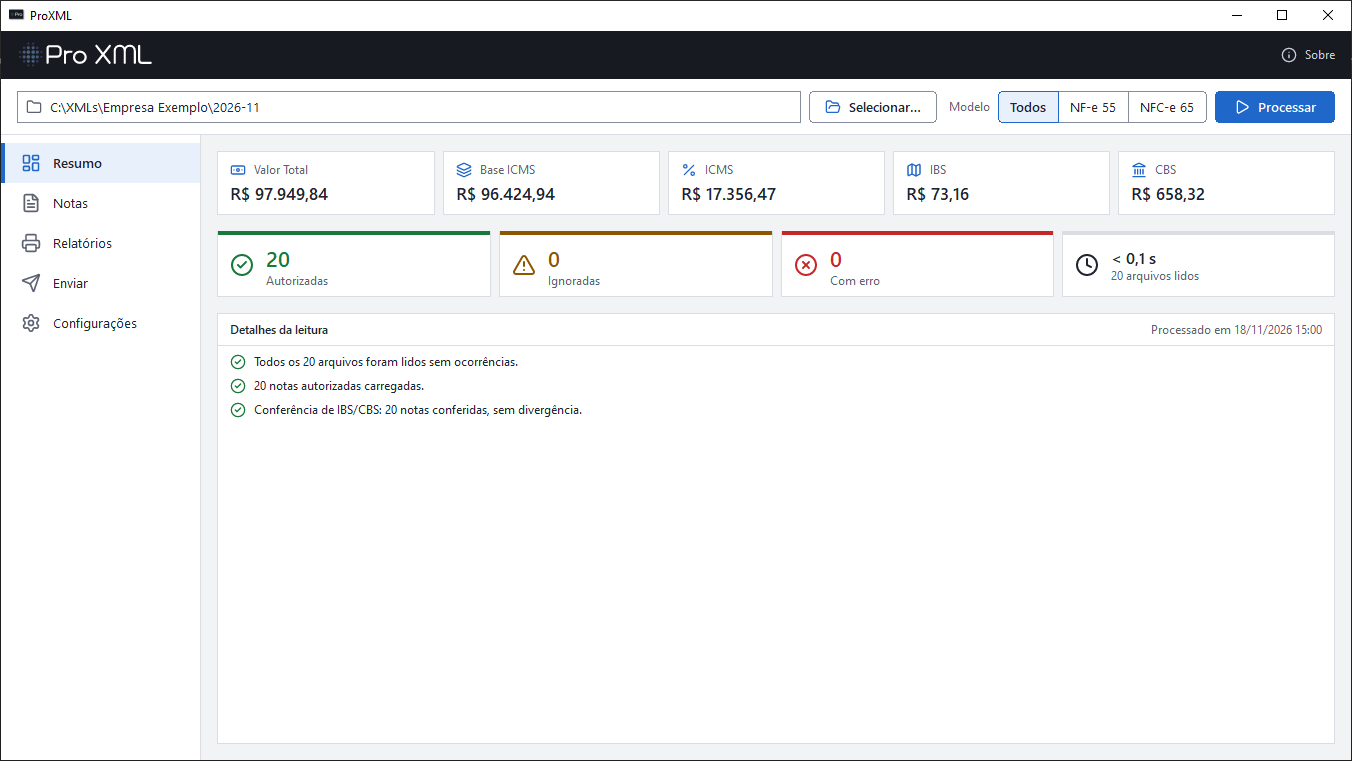
No alto ficam os cinco cards de totais: Valor Total, Base ICMS, ICMS, IBS e CBS. Na tela Resumo aparecem os contadores (Autorizadas, Ignoradas e Com erro), o tempo da leitura e os Detalhes da leitura, arquivo por arquivo. No fim dos Detalhes da leitura fica o bloco da conferência de IBS/CBS.
Os cards IBS e CBS mostram os tributos novos da Reforma Tributária, lidos do XML de cada nota. Entenda o que são o IBS e a CBS.
Se os totais incluírem notas de homologação (ambiente de testes, sem valor fiscal) ou NF-e de entrada, o Resumo mostra um aviso para você conferir se a pasta é a certa.
 (ampliar imagem)
Atenção ao conferir os totais
- Nas NF-e (55), as notas de entrada e de saída são somadas juntas, sem distinção. Para conferir só as vendas, processe uma pasta que tenha apenas as notas de saída.
- Nota cancelada continua somada. O cancelamento é um evento separado e o XML da nota continua autorizado. Retire da pasta os XMLs das notas canceladas antes de processar.
-
Filtre por modelo: NF-e ou NFC-e
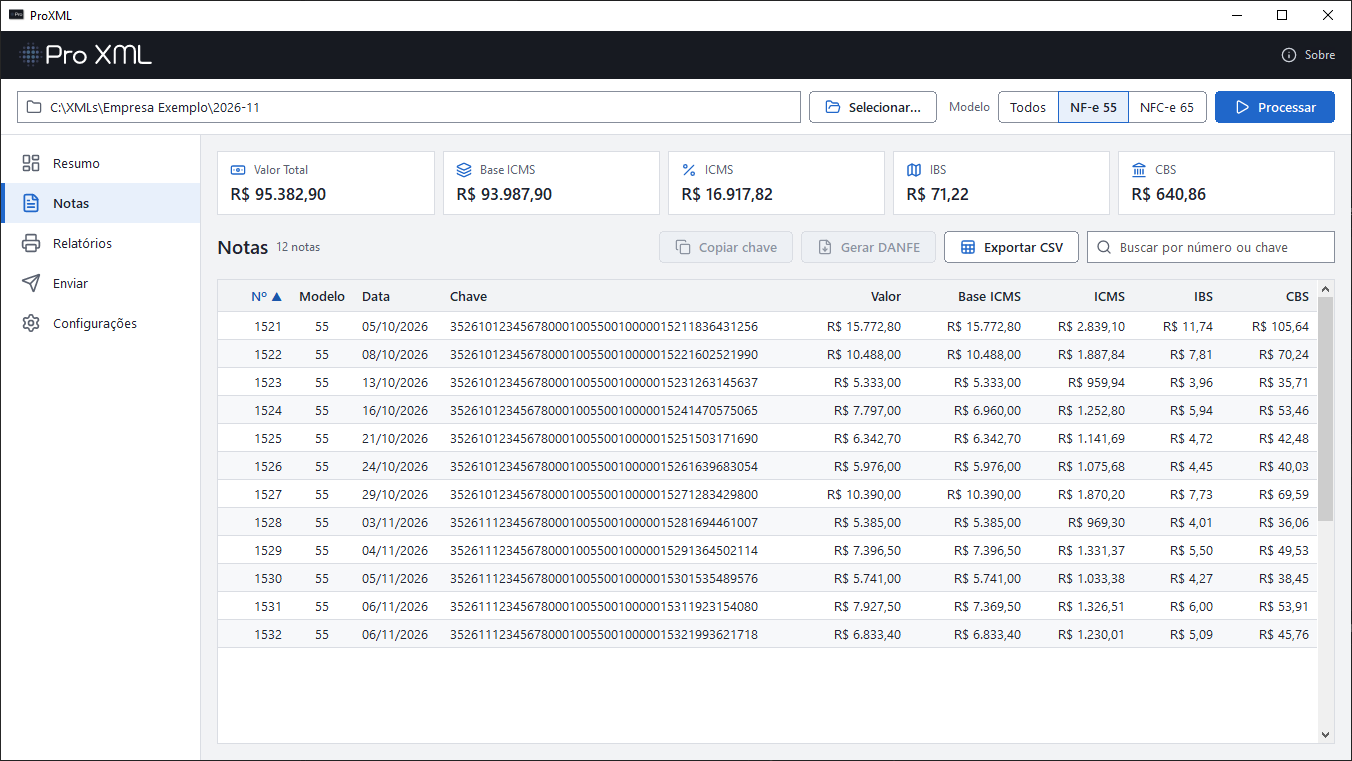
Na barra de cima, escolha Todos, NF-e 55 ou NFC-e 65. Os cards, a grade de notas, o CSV, os relatórios e o e-mail mudam na hora, sem processar de novo.
 (ampliar imagem)
-
Veja as notas, copie a chave e exporte o CSV
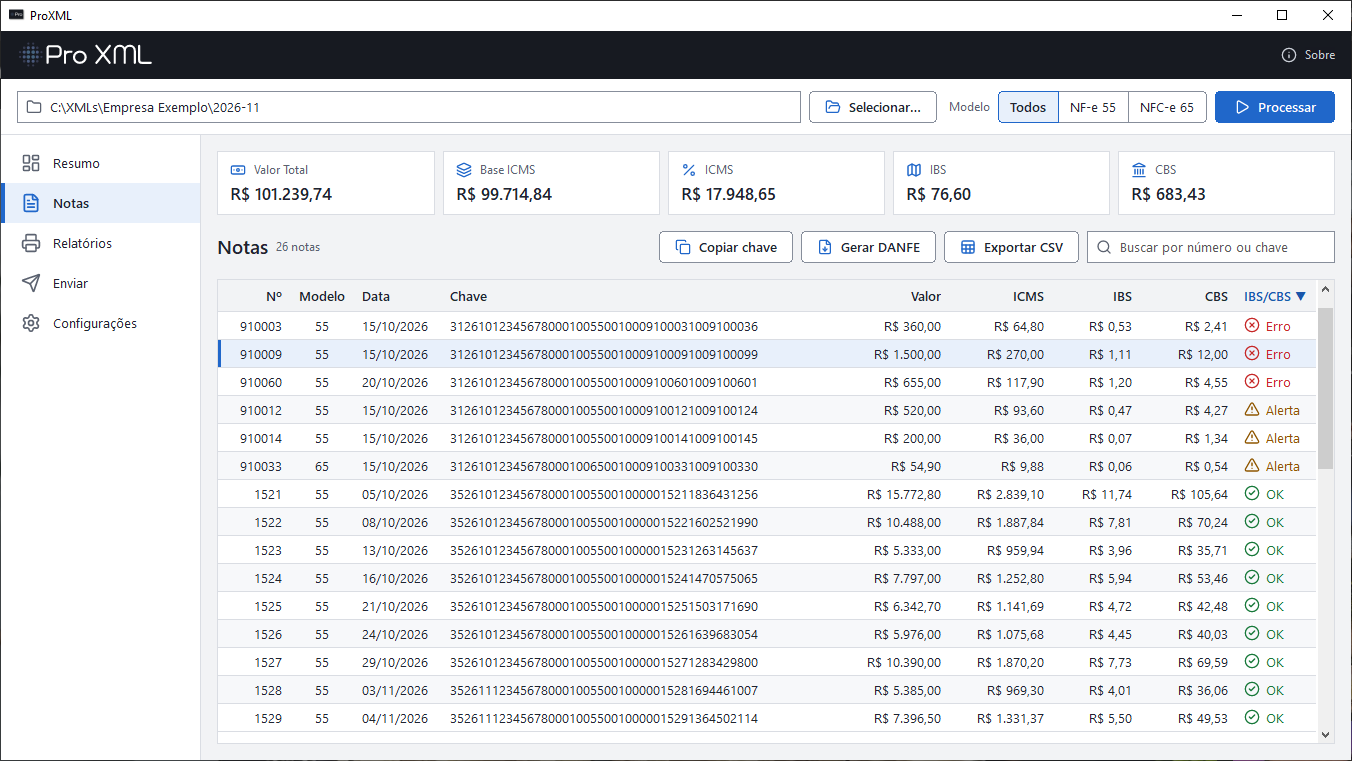
A tela Notas mostra uma grade com Nº, Modelo, Data, Chave (44 dígitos), valores e, por último, a coluna IBS/CBS, com o resultado da conferência de IBS/CBS. As colunas Base ICMS, ICMS, IBS e CBS aparecem conforme a largura da janela; a coluna IBS/CBS fica sempre visível.
- Buscar: digite o número ou a chave no campo de busca (Ctrl+F). Esc limpa a busca.
- Ordenar: clique no título da coluna.
- Copiar chave: copia a chave de acesso inteira da nota selecionada (Ctrl+C na grade).
- Gerar DANFE: gera o PDF da nota selecionada (Ctrl+D ou duplo clique). Veja como gerar o DANFE e o DANFCe.
- Exportar CSV: salva as notas visíveis na lista (com o filtro e a busca) num arquivo que abre no Excel em português: separado por ponto e vírgula, com vírgula decimal e acentos corretos. A última coluna, Conferência IBS/CBS, traz OK, Alerta ou Erro.
O botão direito do mouse na grade também tem Copiar chave e Gerar DANFE.
 (ampliar imagem)
-
Confira os cálculos de IBS/CBS
Ao processar a pasta, o ProXML refaz as contas de IBS e CBS de cada item e dos totais das notas autorizadas. A conferência só informa: os cards, os totais e os contadores continuam com os valores do XML. Veja o que o ProXML confere em cada nível.
Na tela Notas: a coluna IBS/CBS
- OK: os cálculos de IBS/CBS foram conferidos, sem divergência.
- Alerta: há indicações para conferir (base, alíquota ou CST). Não quer dizer que a nota está errada.
- Erro: alguma conta de IBS/CBS não fecha com os valores do próprio XML, no item ou nos totais.
- Vazia: a nota não tem IBS/CBS e fica fora da conferência.
Uma nota com Erro e Alerta aparece como Erro. Passe o mouse sobre a célula para ver a dica com o resultado da nota, por exemplo quantas contas não fecham ou quantas indicações há para conferir. Clique no título da coluna para ordenar por gravidade: no primeiro clique, as notas com Erro ficam no topo.
Na tela Resumo: o bloco da conferência
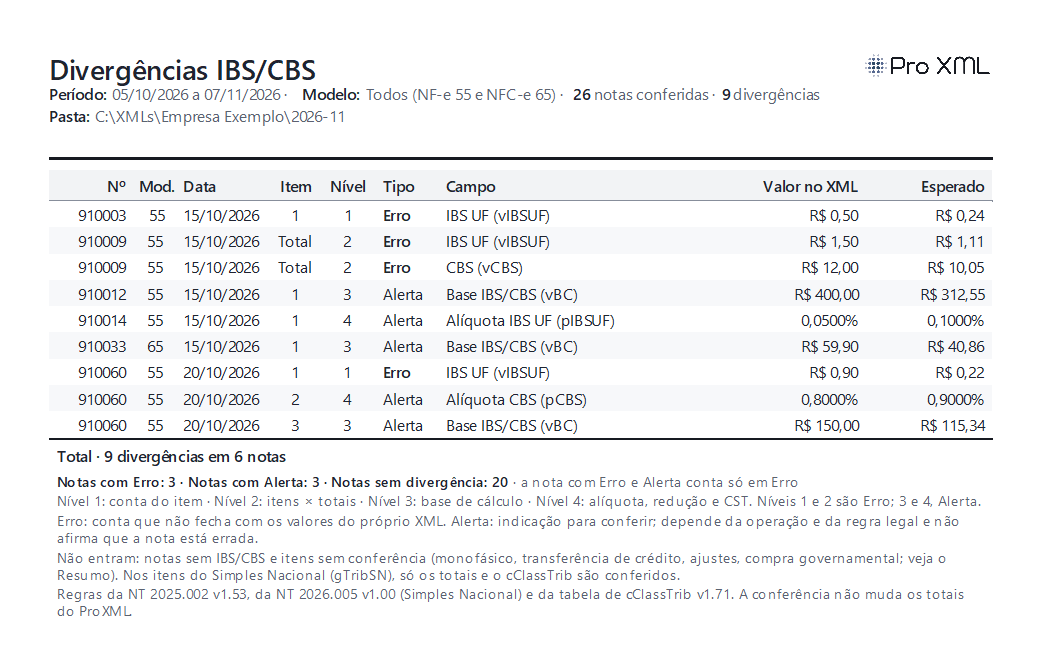
No fim dos Detalhes da leitura, uma linha resume a conferência (“Conferência de IBS/CBS: N notas conferidas, …”) e, depois dela, vem uma linha por divergência, com o valor do XML e o esperado. Por exemplo:
- Nota Fiscal 910003, item 1: IBS UF R$ 0,50, esperado R$ 0,24 (R$ 238,13 × 0,1000%) (erro).
- Nota Fiscal 910014, item 1: alíquota do IBS UF 0,0500% no XML e 0,1000% para 2026; confira (alerta).
O Resumo também informa as notas com partes que ficaram sem conferência (por exemplo, tributação monofásica), sem contar como divergência. Os Detalhes da leitura valem para a pasta inteira e não mudam com o filtro de modelo; a grade e o relatório seguem o filtro.
No relatório Divergências IBS/CBS
Na tela Relatórios, o terceiro quadro gera o relatório Divergências IBS/CBS em A4, com uma linha por divergência: Nº, modelo, data, item (ou “Total”, quando a diferença está entre os itens e o total da nota), nível, tipo (Erro ou Alerta), campo, valor no XML e esperado. No fim vêm a contagem de notas com Erro e com Alerta e as versões das regras usadas. Se não houver divergência, o relatório mostra “Nenhuma divergência de IBS/CBS”.
No CSV da tela Notas, a última coluna, Conferência IBS/CBS, traz o mesmo OK, Alerta ou Erro da grade.
Alerta não é erro
O ProXML marca como Alerta o que depende da operação e da regra legal: base de cálculo, alíquota, redução, CST e cClassTrib. É uma indicação para conferir a nota com quem cuida da parte fiscal, não uma afirmação de que a nota está errada. Erro indica uma conta que não fecha com os próprios valores do XML, no item ou nos totais.
 (ampliar imagem)
-
Gere os relatórios
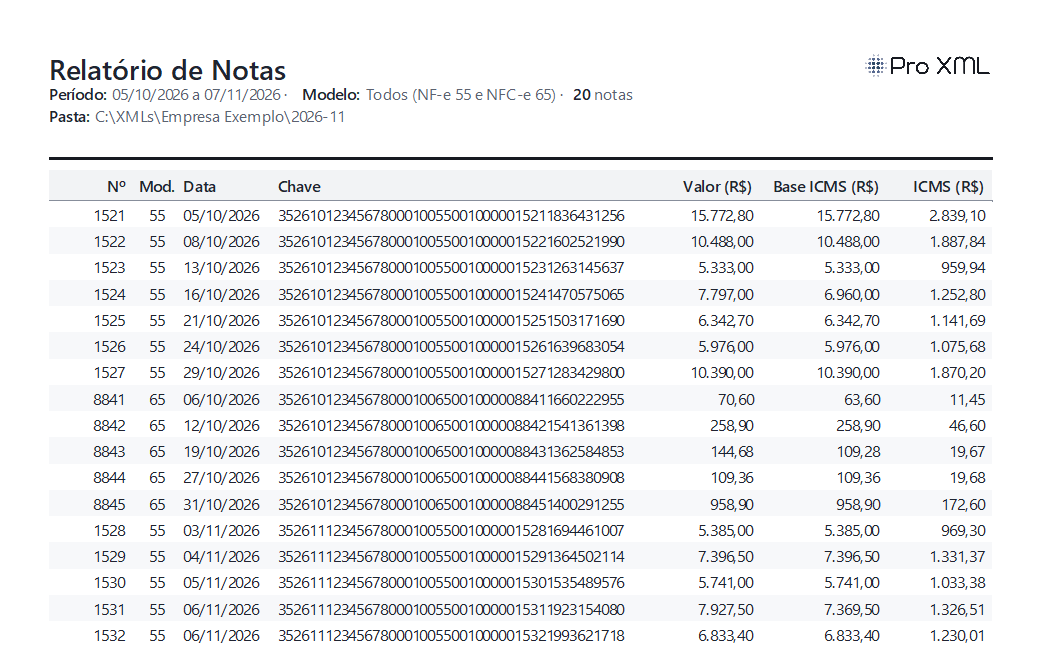
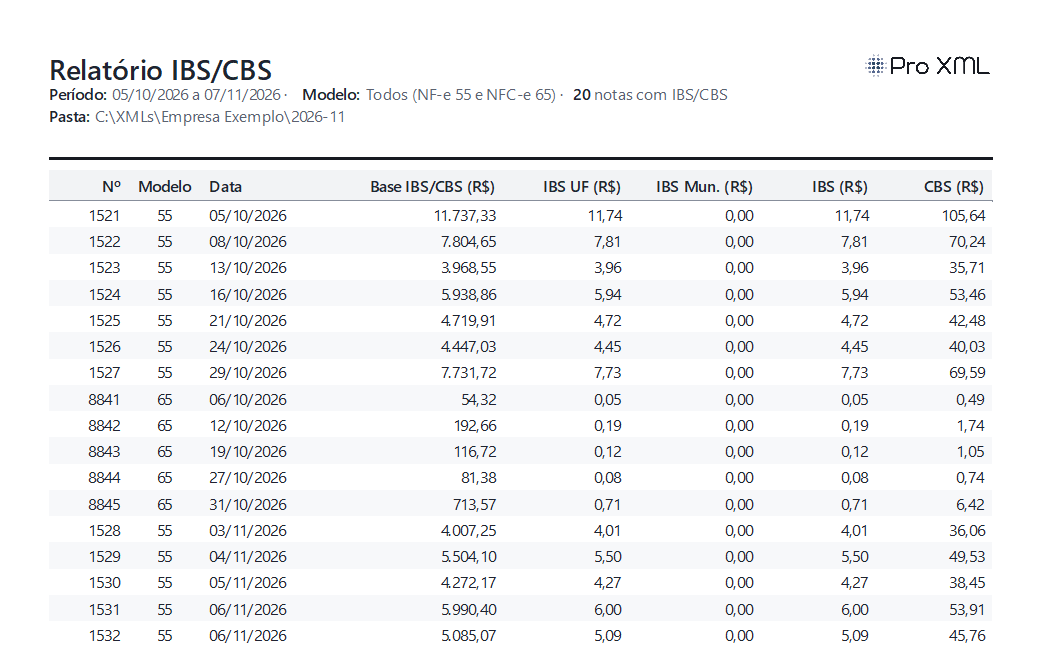
A tela Relatórios tem três opções, cada uma com o botão Gerar relatório, que grava as notas e abre a visualização:
- Relatório de Notas: Nº, modelo, data, chave, valor, base de cálculo do ICMS e ICMS de cada nota, com os totais no fim.
- Relatório IBS/CBS: Base IBS/CBS, IBS UF, IBS municipal, IBS e CBS das notas que têm o grupo IBS/CBS.
- Divergências IBS/CBS: os erros e alertas da conferência de IBS/CBS, um por linha. Veja como ler esse relatório.
Os relatórios saem em A4, com o período das notas, o modelo do filtro, a pasta de origem, a linha de total e o rodapé com a data e a página. Eles usam as notas do modelo selecionado na barra de cima; a busca da tela Notas não é aplicada.
 (ampliar imagem)
-
Configure o e-mail de envio
Em Configurações, informe o Servidor SMTP, a Porta, marque SSL e/ou TLS conforme o seu provedor e preencha E-mail (usuário), Senha e a Mensagem padrão do e-mail.
Clique em Testar conexão: o ProXML conecta e autentica no servidor sem enviar e-mail. Se der certo, clique em Salvar.
Exemplo para o Gmail: servidor
smtp.gmail.com, porta 465 com SSL ou 587 com TLS, usando uma senha de app.A senha fica gravada sem criptografia no arquivo
db\notas.db, na pasta do ProXML. Não compartilhe esse arquivo depois de configurado.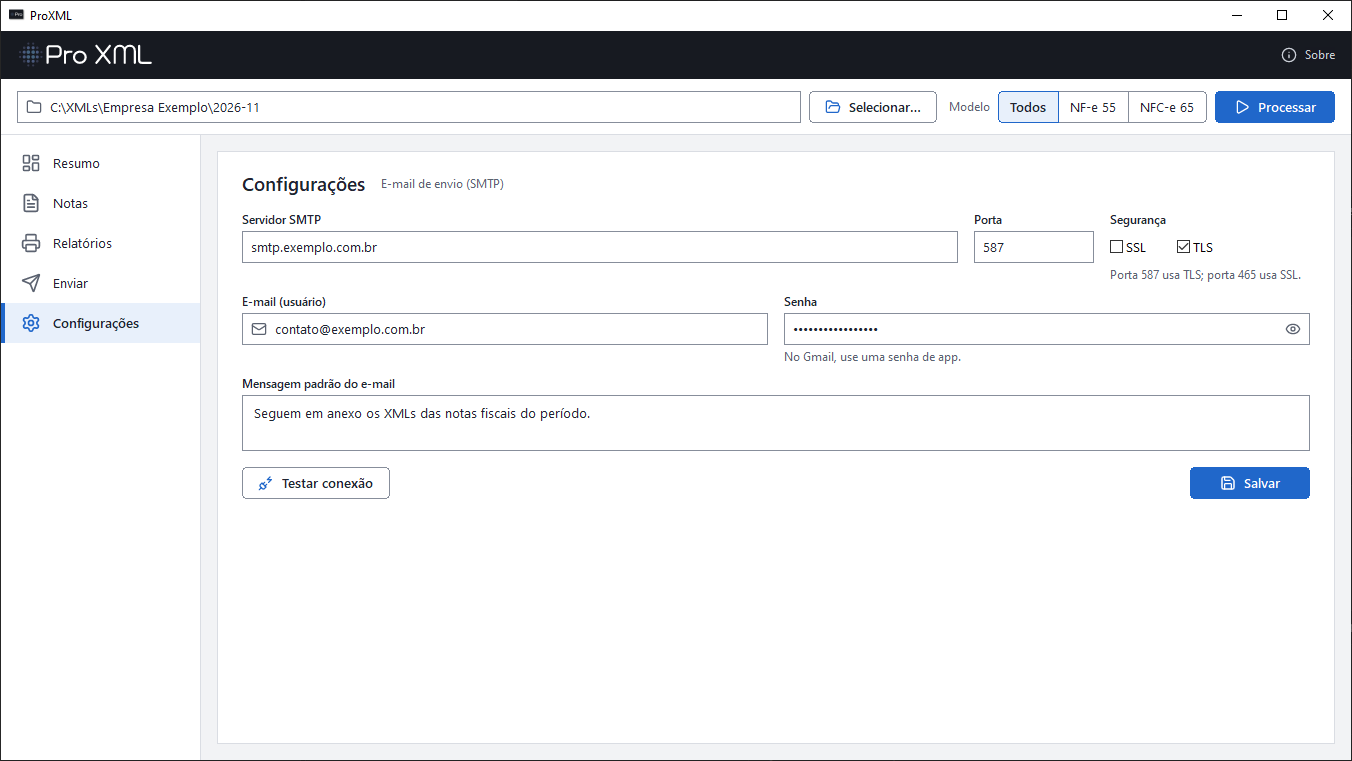 (ampliar imagem)
-
Envie os XMLs por e-mail
A tela Enviar mostra o anexo antes do envio: a quantidade de XMLs e o tamanho. Preencha o e-mail do destinatário em Para, ajuste a Mensagem e clique em Enviar.
Os XMLs só são compactados quando você clica em Enviar, num arquivo
NFCe_ProXML.zipcriado pelo próprio ProXML (não precisa do WinRAR). O envio acontece em segundo plano. Se não for possível montar o anexo (por exemplo, arquivo em uso ou disco cheio), aparece uma mensagem e o e-mail não é enviado.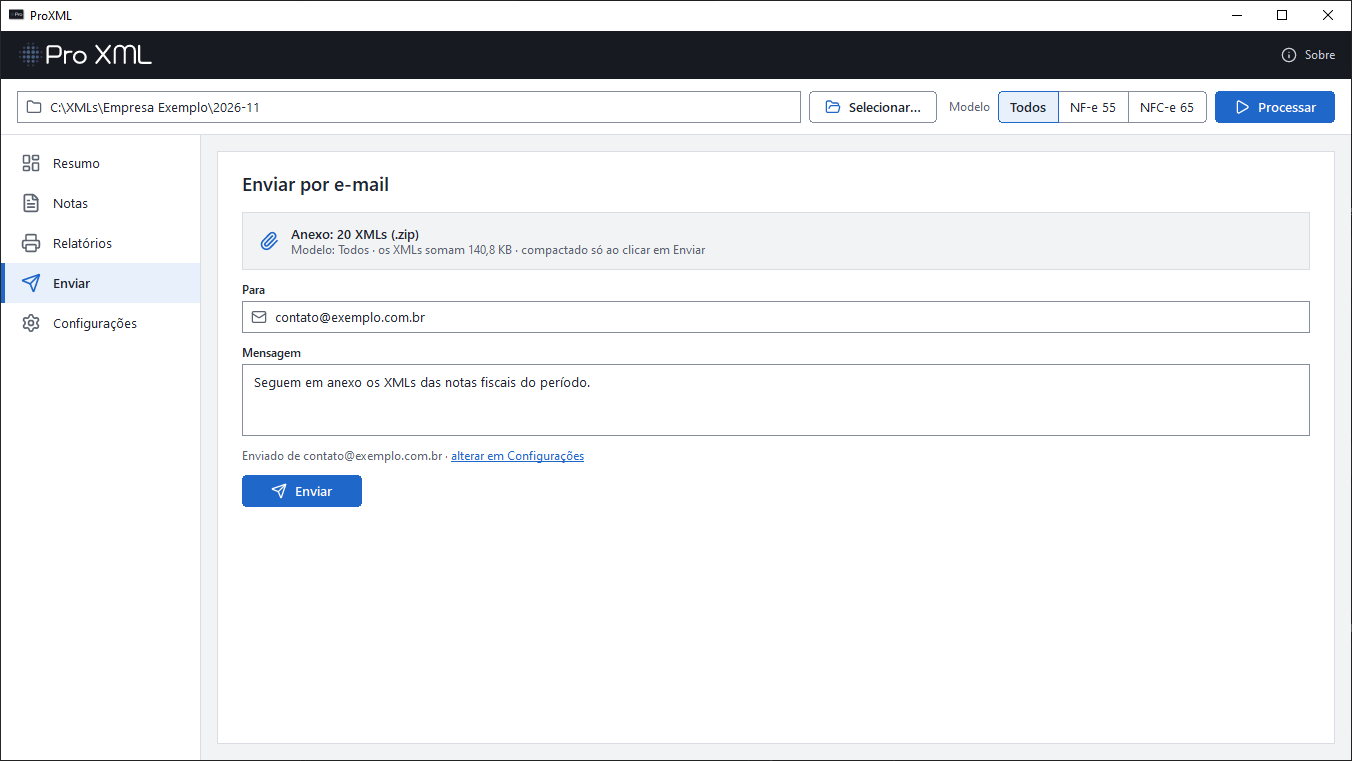 (ampliar imagem)
Atalhos de teclado do ProXML
Dá para usar o ProXML inteiro pelo teclado, com Tab, Enter, Espaço e os atalhos abaixo.
| Atalho | Ação |
|---|---|
| Ctrl+O | Selecionar a pasta |
| F5 | Processar |
| Esc | Cancelar a leitura (durante o processamento) |
| Ctrl+F | Ir para a busca da tela Notas |
| Esc (no campo de busca) | Limpar a busca |
| Ctrl+C (na grade) | Copiar a chave da nota selecionada |
| Ctrl+D ou duplo clique | Gerar o DANFE da nota selecionada |
| Tab, Enter, Espaço | Navegar entre os controles e acionar botões |
Limitações conhecidas
| O que acontece | O que fazer |
|---|---|
| XMLs em caminhos com mais de 259 caracteres (pasta + nome do arquivo) não são lidos. | Use uma pasta com caminho mais curto (ex.: C:\XMLs). |
| Caracteres fora do padrão do Windows em português no nome da pasta (ex.: emoji, alguns idiomas) se perdem, e a pasta não é encontrada. | Renomeie a pasta usando só letras, números e acentos comuns. |
Se um layout do DANFE (pasta Report\) estiver corrompido, o PDF não sai e o programa só volta para a tela Notas, sem mensagem de erro. | Execute o instalador de novo ou, na versão portátil, copie a pasta Report\ do ProXML.zip. |
| Ao arrastar a janela para um monitor com escala maior, as caixas de SSL e TLS ficam pequenas. | Continuam funcionando. Para o tamanho certo, feche e abra o ProXML nesse monitor. |
| Na tela Enviar, a faixa de erro pode fazer aparecer uma barra de rolagem. | Role a tela: todos os campos e botões continuam acessíveis. |
| O tamanho mínimo da janela cresce com a escala do Windows (1024×640 vezes a escala: 1280×800 em 125%, 1536×960 em 150%), limitado ao tamanho da tela. | Nada: é o espaço que o conteúdo precisa nessa escala. |
| Nota cancelada continua somada. O cancelamento é um evento separado e o XML da nota continua autorizado. | Retire da pasta os XMLs das notas canceladas antes de processar. |
| Com a janela no tamanho mínimo, a Chave pode aparecer cortada com “…” na grade. | Copiar chave copia a chave inteira. Para vê-la na grade, aumente a janela. |
| Fora da escala de 100%, a visualização do relatório na tela pode ficar um pouco diferente do PDF. | O PDF não depende da escala: use o PDF como referência. |
| A conferência de IBS/CBS não é uma validação fiscal completa: alguns casos ficam sem conferência e, no Simples Nacional, a alíquota do Simples não é conferida. | Use a coluna, o Resumo e o relatório como indicação para conferir. Veja o que fica sem conferência. |
A senha do e-mail fica sem criptografia no db\notas.db. | Não compartilhe o arquivo db\notas.db. |
Baixe o ProXML e comece agora
Grátis, para Windows 10 e 11. Ainda tem dúvidas? Veja as perguntas frequentes sobre o ProXML.